
1. Home Page
La schermata principale del Software Milesi EasyColor è composta da tre aree di lavoro: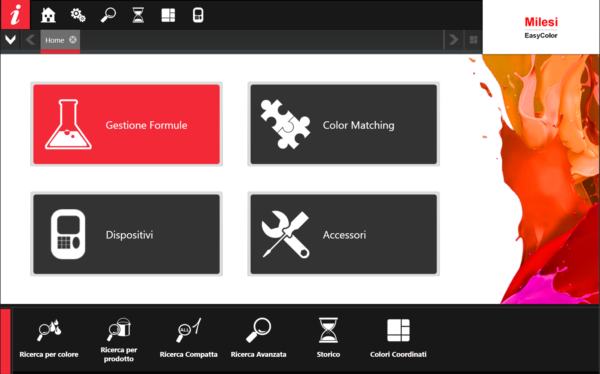 1. La Barra degli Strumenti posizionato in alto 2. L’Area di Lavoro principale corrispondente alla parte centrale 3. Il Menu Contestuale posizionato in basso I valori di questo menu cambiano in relazione all’Area di Lavoro selezionato e saranno esaminati nei capitoli successivi.
1.1. Barra degli Strumenti
Dalla barra degli strumenti è possibile accedere a tutte le funzioni principali del Software Milesi EasyColor. Il pulsante rappresentato dalla i permette di aprire un menu a tendina da cui sono raggiungibili ulteriori funzioni, molte delle quali contestuali per l’area in cui si sta lavorando. Tali funzioni verranno analizzate nelle sezioni successive di questo manuale. E’ possibile personalizzare la Barra degli Strumenti in modo da avere pulsanti in corrispondenza di azioni frequenti per una scelta dei valori di menu più rapida.
1.2. Area di Lavoro Principale
Corrisponde all’area centrale della Home Page e contiene grandi pulsanti organizzati in schede contenenti le funzionalità principali del Software Milesi EasyColor: – Gestione Formule – Color Matching – Dispositivi – Accessori Alcune di queste funzioni possono non essere disponibili in quanto legate alla licenza acquistata per il punto vendita.  In relazione alle schede aperte, nella parte in alto è possibile visualizzarle e passare da una finestra all’altra, come mostrato in figura.
 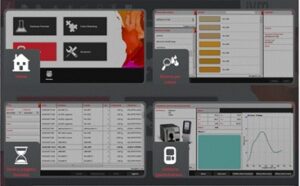 Il pulsante a sinistra, rappresentato dalla freccia in basso
  , permette la visualizzazione completa delle schede aperte e di conseguenza selezionarle. Il pulsante
  permette di aprire un’anteprima di tutte le schede aperte come mostrato in figura. Per lavorare su una determinata scheda, selezionare la relativa anteprima.
1.3. Menu Contestuale
Il Menu Contestuale varia in base alla selezione delle schede nell’Area di Lavoro Principale: in questo modo tutte le funzioni ad esse collegate sono raggruppate per tipologia e facilitano l’utilizzo dello strumento. Di seguito la lista delle funzioni in relazione alle Schede: • Gestione Formule
o Ricerca per colore o Ricerca per prodotto o Ricerca avanzata o Storico erogazioni o Colori Coordinati
• Color Matching (solo ADVANCE)
o Formulazione o Correzione o Controllo Qualità
• Dispositivi
o Tintometro o Spettrofotometro (solo ADVANCE) o Etichette
• Accessori
o Listini o Clienti o Gestione Statistiche o Documenti o Configurazione
2. Configurazione
Per poter configurare alcuni parametri e/o comportamenti dell’applicazione è possibile utilizzare la funzione di configurazione accessibile dal pulsante i della Barra degli Strumenti o dal pulsante del Menu Contestuale  . L’elenco delle funzionalità varia in relazione al contesto e per alcune di esse è possibile ripristinare i valori predefiniti utilizzando l’apposito pulsante Predefinito. La conferma o l’annullamento delle modifiche è relativo a tutte le configurazioni di tutte le schede e non alla singola funzionalità. Di seguito sono descritte tutte le funzionalità previste per le varie configurazioni. In relazione agli strumenti collegati al sistema (Tintometro, Bilancia e Spettrofotometro) potrebbero essere presenti alcuni elementi aggiuntivi, specifici per la configurazione di tali strumenti.
2.1. Generale
Questa sezione mostra le impostazioni principali del Software e non sono modificabili manualmente dall’utente.
2.2. Dispositivi
Questa sezione permette la modifica dei dispositivi relativi alla postazione a cui collegato il Software:
- Tintometro: Consente di selezionare uno o più tintometri collegati alla postazione.
- Spettrofotometro: Consente di selezionare uno o più spettrofotometri collegati alla postazione.
- Color Matching: Consente di selezionare il motore di calcolo per la formulazione.
2.3. Sistema Tintometrico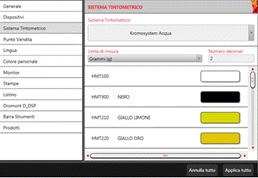
Questa sezione permette la visualizzazione di tutti i colori (paste) dei Sistemi Tintometrici configurati per il punto vendita.
2.4 Punto Vendita
Questa sezione mostra i dati anagrafici relativi al Punto Vendita presso cui è installato il Software Milesi EasyColor
2.5 Lingua
Questa sezione permette la modificare della lingua impostata per il Software. La modifica della Lingua richiede il riavvio del Software.
2.6 Colore Personale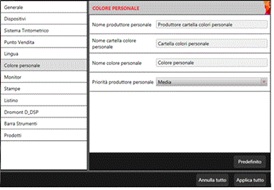
Questa sezione permette la modifica:
- della descrizione del Produttore Cartella Colore Personale, della Cartella Colore Personale e del Colore Personale
- l’ordine di visualizzazione dei valori corrispondenti al Produttore Personale dove presente
2.7 Monitor
Nella Maschera di Calibrazione fare scorrere il cursore relativo ad ogni colore verso destra o verso sinistra, finché il rettangolo centrale diventa difficilmente visibile.
2.8 Stampe
Da questa sezione è possibile effettuare la stampa della formula con i coloranti nel formato del tintometro, tra cui:
- Modello Etichetta: consente di scegliere il modello da utilizzare per stampare le etichette in fase di erogazione se richiesto, tra i modelli esistenti.
- Stampante Etichette: indica la stampante associata al modello etichetta scelto.
- Sincronizza stampa etichette con numero latte da erogare: consente di sincronizzare in modo non vincolante il numero di etichette da stampare con il numero di latte impostate in fase di erogazione della formula.
2.9 Listino
Questa sezione contiene i costi di competenza del rivenditore: da qui il Software calcola automaticamente il costo per ogni prodotto erogato al cliente finale. E’ visibile solo ad utenti amministratori e permette la modifica delle impostazioni di visualizzazione e gestione del Listino Vendita per utenti non amministratori; quindi tali impostazioni non hanno effetto per utenti che risultano Amministratori. Le sezioni gestibili sono:
- Visualizza listino vendita: Consente di visualizzare il listino prezzi applicato.
- Modifica listino vendita: Consente di applicare un diverso listino vendita rispetto a quello configurato come listino predefinito, questa impostazione è subordinata all’impostazione “Visualizza listino vendita”
- Visualizza prezzo base: Consente di visualizzare i prezzi delle basi
- Visualizza Prezzo Colorante: Consente di visualizzare i prezzi dei coloranti
- Visualizza Prezzo Totale: Consente di visualizzare il prezzo totale di una formula (Base + Coloranti)
- Listino Vendita Predefinito: Consente di impostare il listino vendita predefinito da utilizzare per l’applicazione.
2.10 Barra degli Strumenti
Da questa sezione è possibile personalizzare la barra degli strumenti.
2.11 Prodotti
In questa sezione è possibile selezionare e visualizzare i prodotti e relativa categoria in relazione a diversi Brands. Il Software Milesi EasyColor è impostato per mostrare Prodotti di un unico Brand.
3. Gestione Formule
Questa sezione è accessibile dall’Area di Lavori Principale e permette di effettuare ricerche per accedere alle formule. E’ possibile eseguire le seguenti ricerche:
- Ricerca per Prodotto
- Ricerca per Colore
- Ricerca Avanzata
- Storico delle Formule
- Ricerche Nuove Tinte
- Colori Coordinati
3.1 Ricerca per Prodotto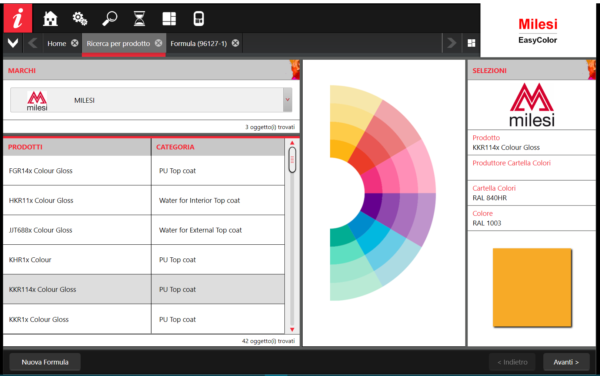
Questa sezione permette la ricerca delle formule partendo dalla selezione di un prodotto e attraverso il pulsante Avanti si accede all’elenco dei colori disponibili in cui il prodotto è realizzabile. Dopo aver selezionato il Produttore attraverso la scelta dall’apposito menu in alto a sinistra, è possibile selezionare, dalla lista a sinistra, la cartella colore che mostra tutti i colori disponibili. Il Produttore Personale è creato/associato al Punto vendita in fase di i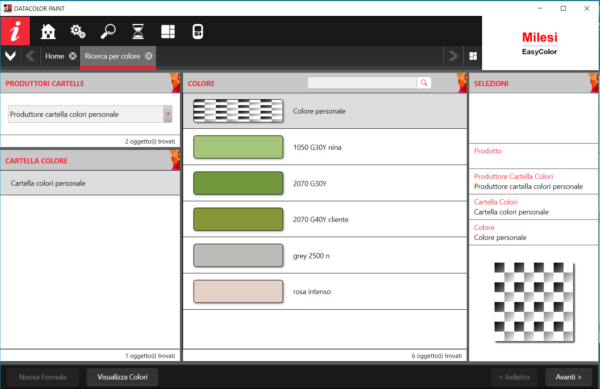 nstallazione del Software: è utile per raccogliere tutti i colori creati localmente. Per selezionare il colore è possibile:
- Scorrere la lista utilizzando l’apposita barra verticale
- Ricercare il colore attraverso il Codice Colore tramite apposito campo di ricerca posizionato appena sopra la lista di tutti i colori
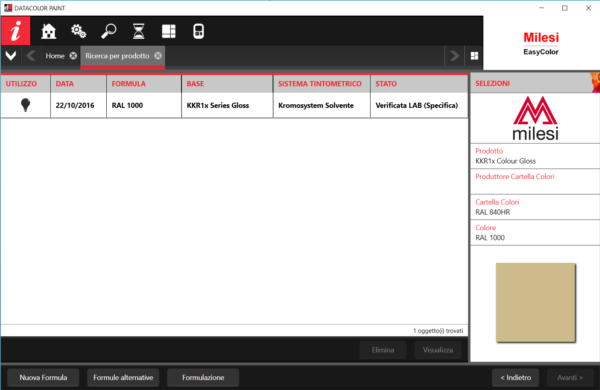
Il colore raffigurato dal simbolo a forma di scacchiera è denominato Tinta generica: indica l’assenza di un qualsiasi valore colorimetrico come Lab, RGB, Lch etc. Il pulsante Visualizza Colori consente di visualizzare la lista dei colori nel formato stile “mazzetta colore” come mostrato nella figura seguente.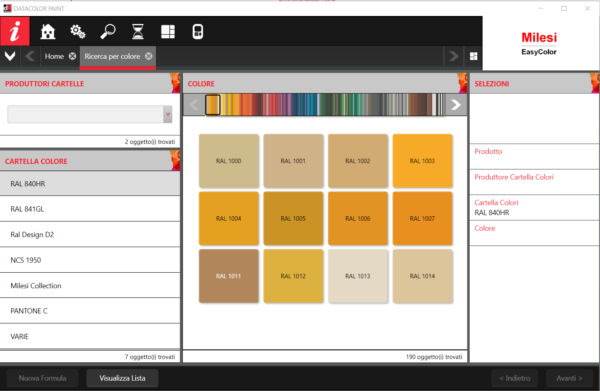 Dopo aver selezionato il colore desiderato, procedere attraverso la selezione del pulsante Avanti posizionato nella finestra in basso a destra per visualizzare l’elenco delle formule disponibili per produrre il colore selezionato. In questa schermata vengono visualizzate tutte le formule disponibili per il colore e il prodotto scelto. Le colonne della tabella mostrano:
- Utilizzo: indica il tipo di utilizzo della formula ed è rappresentato da un’immagine grafica mentre la descrizione è accessibile via “ToolTip” al passaggio del mouse sull’immagine:
Uso solo interno
Uso interno e esterno
Uso non specificato
- Formula: contiene la descrizione/nome della formula mentre il codice identificativo univoco è visibile via “ToolTip” sulla descrizione.
- Base: contiene il codice della base utilizzata nella formula mentre l’eventuale descrizione è visibile mediante “ToolTip”.
- Sistema Tintometrico: riporta il sistema tintometrico a cui appartiene la formula mentre l’identificativo univoco è visibile mediante “ToolTip”.
- Stato: assume i seguenti valori
- Calcolata LAB: formula di laboratorio calcolata e non verificata
- Verificata LAB: formula di laboratorio calcolata e verificata
- Manuale PV: formula del punto vendita creata senza motore di calcolo
- Calcolata PV: formula del punto vendita creata/calcolata con motore di calcolo
- Corretta PV {n}: formula del punto vendita corretta, {n} indica il numero di correzione effettuate.
E’ possibile visualizzare il dettaglio di una formula mediante il pulsante Visualizza o cancellarla mediante il pulsante Cancella: si possono cancellare solo le formule create dal punto vendita . In basso a sinistra della schermata sono disponibili i pulsanti:
- Nuova Formula: permette la creazione di una nuova formula sia attraverso l’acquisizione tramite lo Spettrofotometro, sia attraverso l’inserimento manuale già descritto nel precedente paragrafo
- Formule Alternative: consente di visualizzare una lista di formule più vicine, in termini di Delta E, a quella selezionata
- Formulazione: consente di effettuare la formulazione mediante ausilio del motore di calcolo (software di “Color Matching”). Disponibile per le versione Advance del Software.
3.2 Ricerca per Colore
E’ possibile effettuare la ricerca della formula partendo dalla selezione del colore. Il percorso è invertito rispetto a quanto riportato al paragrafo precedente. Si consiglia di procedere sempre per Ricerca per Prodotto identificabile in relazione alle esigenze nella sezione Prodotti del Sistema Tintometrico Milesi come riportato su questo sito web.
3.3 Formula
La schermata della formula consente di gestire tutte le funzioni definite per la visualizzazione, modifica, correzione, storico ed erogazione di una “Formula”. E’ possibile visualizzare una formula esistente: è presente il codice della formula nella label della pagina. In questo caso è possibile eseguire le seguenti azioni sulla formula:
- visualizzarla
- modificarla
- erogarla
E’ possibile creare una nuova formula La schermata mostra molte informazioni che sono suddivise in quattro aree principali, descritte nei paragrafi successivi, che sono:
- Area di informazioni riguardanti i dettagli della formula e i relativi prezzi; posizionata in alto a sinistra della schermata
- Area di informazioni delle confezioni/formati di vendita; posizionata in basso a sinistra della schermata
- Area di informazioni del prodotto e colore selezionati; posizionata a destra della schermata
- Area di informazioni dei coloranti e base della formula; posizionata al centro della schermata
- Area delle funzioni disponibili (rappresentate da pulsanti) che dipendono dalla modalità di apertura della formula; posizionata in basso a destra delle schermata
Notare che nella descrizione della scheda formula aperta è inserito l’identificativo univoco della formula(es.1431-1) in modo da individuare rapidamente la formula nel caso vi siano più formule aperte. Nella modalità apertura nuova formula tale informazione viene indicata con (0-0) in quanto fino al suo salvataggio non possiede alcun identificativo. Dal menu sono disponibili le funzioni di apertura dei Documenti se configurate per il prodotto selezionato e se abilitate per il punto vendita e la funzione di Stampa della formula. Area informazioni dettaglio formula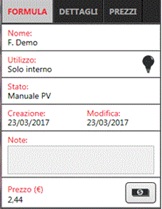 Cliccando sulle diverse schede in quest’area è possibile accedere a diverse informazioni: Formula: Questa scheda mostra le informazioni di nome, tipo di uso, stato, data e ora di creazione, data e ora ultima modifica, note e prezzo per confezione delle formula. NB: Il campo note è modificabile solo in modifica , correzione e nuova formula e visualizza le note della formule più eventuali “Indicazioni” sulla formula queste ultime solo per le formule di laboratorio. Mediante questo pulsante è possibile visualizzare il dettaglio dei prezzi della formula.
 Verrà aperta una schermata dedicata (vedi figura accanto) dalla quale è possibile modificare il listino prezzi applicato,
 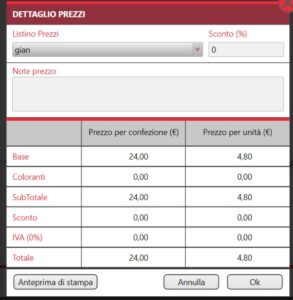 lo sconto ed eventuali note sul prezzo che vengono mantenute per la sola formula correntemente aperta e che vengono salvate nel caso si eroghi la formula e quindi solo nello storico erogazioni. In tale schermata è possibile visualizzare un anteprima di stampa e stampare il dettaglio del prezzo mediante il pulsante “Anteprima di stampa”. Nella modalità di visualizzazione formula da storico i prezzi visualizzati sono quelli salvati al momento dell’erogazione della formula, quindi, possono risultare diversi rispetto alla stessa formula erogata in un momento/periodo diverso. I prezzi letti dallo storico vengono aggiornati immediatamente con quelli attuali non appena si cambia qualcosa nella formula o si cerca di re- erogarla. Inoltre in tale modalità non è selezionato il listino prezzi utilizzato in quanto non viene memorizzata tale informazione nello storico. Attenzione! la visualizzazione e la modifica delle informazioni riguardanti i prezzi per gli utenti non amministratori sono soggette a configurazione da parte di amministratori di sistema. Dettagli:
 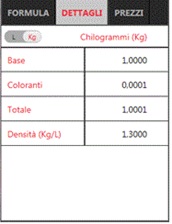 Questa scheda mostra le informazioni di quantità della base e il totale della quantità dei coloranti presenti nella formula, la densità espressa in Kg/L ed il valore VOC; è possibile modificare l’unità di misura per la visualizzazione mediante il pulsante posto in alto a sinistra. Prezzi:
 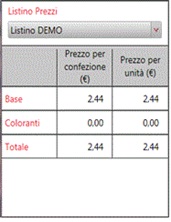 Questa scheda mostra le informazioni relative ai prezzi di base e coloranti per il listino prezzi selezionato. NB: Questa funzionalità deve essere abilitata da un amministratore di sistema. Nel caso in cui il punto vendita non fosse autorizzato a vedere queste informazioni la scheda “Prezzi” sarà assente. Area informazioni delle confezioni/formati di vendita: Quest’area mostra le informazioni relative alle confezioni di vendita disponibili per il prodotto e base selezionata e consente di poter scegliere il formato con cui si vuole erogare la formula. Sono visibili i formati standard previsti; è possibile, mediante il pulsante “Personale” scegliere un formato non standard di erogazione come mostrato nella figura seguente
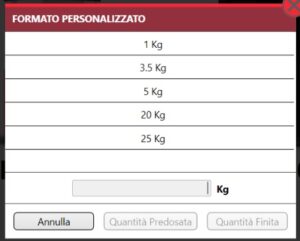 NB: per i formati personali non standard le percentuali di riempimento base-colorante sono stabilite dal formato di vendita definito dal laboratorio più vicino a quello selezionato. Nella modalità apertura da storico la confezione è quella selezionata al momento dell’erogazione della formula e non è possibile modificarla. Area informazioni prodotto e colore Quest’area mostra le informazioni che riguardano il prodotto, il produttore di cartella colore, la cartella colore e il colore dandone, laddove possibile, anche un anteprima (dipende se sono state inserite le informazioni di almeno uno spazio colore tipo Lab o Lch). Area informazioni coloranti e base della formula
 Quest’area consente di visualizzare le informazioni dei coloranti della formula e di modificarne quantità e numero. In alto nell’area sono indicati sistema tintometrico di appartenenza della formula(es. Standard) e in che unità di misura sono visualizzate le quantità. Al centro sono visualizzati graficamente i coloranti e per ognuno di essi sono mostrate le informazioni di quantità,codice e livello del colorante, mentre mediante “ToolTip” è visibile la descrizione. In basso, nella stessa area, viene mostrata la base utilizzata per la formula e i pulsanti funzionali di “Modifica componenti” e “Modifica in percentuale di tutti i coloranti” tali funzioni vengono attivate in modalità nuova formula e in modalità apertura formula normale in modifica. In modifica formula normale, in correzione formula da storico e in nuova formula è possibile:
- per ogni colorante fare “doppio click” per poter modificare la quantità di colorante vedi figura accanto
Il pulsante contrassegnato dal simbolo % 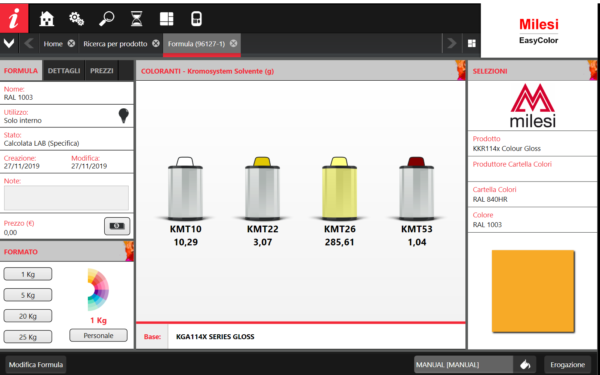 consente di modificare in percentuale tutti i coloranti vedi figura accanto
- Il pulsante Modifica componenti apre un tab suddiviso in due aree. Nell’area di destra è possibile aggiungere o rimuovere uno o più coloranti contemporaneamente. Nell’area di sinistra invece è possibile selezionare una base differente. Vedi figura accanto
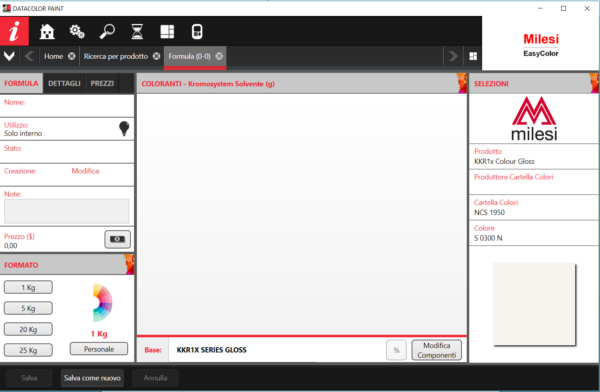
ATTENZIONE: Modificando la base, tutti i coloranti verranno annullati, riportandone le quantità a zero.
I coloranti che sono inseriti nella formula sono evidenziati mentre quelli non evidenziati sono i coloranti disponibili per il sistema tintometrico e il prodotto selezionato e possono essere inseriti nella formula.
Area delle funzioni disponibili In quest’area sono presenti i pulsanti/funzioni:
- Salva: questa funzione consente di salvare le modifiche effettuate su una formula esistente ; disponibile in modalità apertura formula normale nello stato di modifica e per le solo formule create sul punto vendita
- Salva come nuovo: questa funzione consente di creare una nuova formula, locale del punto vendita, a partire dalle modifiche effettuate su una formula esistente ; disponibile in modalità apertura formula normale nello stato di modifica o in modalità nuova formula. Al momento del salvataggio l’applicazione chiede di inserire il “nome della formula” come mostrato nella figura successiva
- Modifica formula: questa funzione consente di passare allo stato di modifica della formula ; disponibile nella modalità apertura formula normale
- Annulla: consente di annullare eventuali modifiche effettuate sulla formula e di ritornare allo stato precedente la modifica ; disponibile in qualsiasi modalità di apertura nello stato di modifica o correggi
- Correggi: questa funzione consente di passare allo stato di correzione manuale della formula ; disponibile nella modalità apertura formula dallo storico
- Erogazione: questa funzione o consente di erogare la formula per intero o parte di essa (inteso come differenza dei coloranti tra le quantità aggiunte in fase di correzione manuale e quelle originali della formula) sul tintometro o su una bilancia configurati per il sistema; disponibile in modalità apertura formula normale e dallo storico. Qualora sul sistema siano configurati sia il tintometro che la bilancia, è possibile modificare il dispositivo di erogazione cliccando sull’ icona
 o
o  all’interno del pulsante; comparirà un menu dal quale sarà possibile selezionare il dispositivo di erogazione. Al momento dell’erogazione l’applicazione richiede l’immissione di altri dati.
3.4 Ricerca Avanzata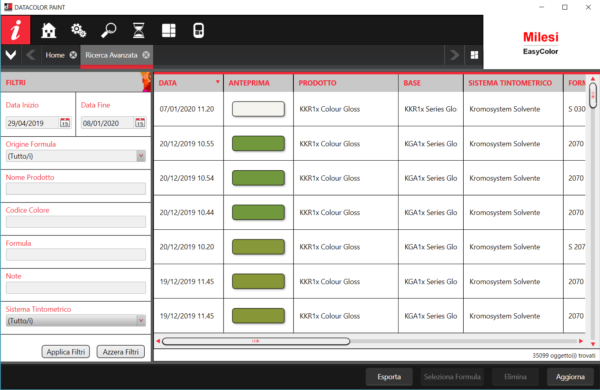
E’ possibile ricercare le formule mediante impostazione di filtri personalizzati. La schermata è suddivisa in un due aree:
- A sinistra una sezione utile per impostare i criteri di ricerca, chiamata Filtri
- A destra il risultato della ricerca.
La sezione Filtri consente di impostare:
- Data Inizio e Data Fine: range di date entro cui ricercare le formule disponibili
- Origine Formula: provenienza della formula da ricercare.
Contiene i valori: formula di laboratorio, formule del punto vendita, Tutto
- Nome Prodotto: nome del prodotto a cui fa riferimento la formula da ricercare o parte di esso.
Se inserisce solo una parte del prodotto, l’utilizzo del carattere “%” inserito in coda al testo inserito simula la funzione “Inizia per”
- Codice Colore: il codice colore a cui fa riferimento la formula da ricercare o parte di esso.
Se inserisce solo una parte del codice, l’utilizzo del carattere “%” inserito in coda al testo inserito simula la funzione “Inizia per”
- Formula: il nome della formula da ricercare o parte di esso.
Se inserisce solo una parte della formula, l’utilizzo del carattere “%” inserito in coda al testo inserito simula la funzione “Inizia per”
Inoltre in tale filtro è possibile, in alternativa al nome, inserire l’identificativo univoco della formula anteponendo al codice il simbolo “#” seguito dall’id della formula (es. #10, #20- 10001)
- Sistema Tintometrico: il sistema tintometrico a cui fa riferimento la formula da ricercare
Una volta compilati i criteri desiderati è necessario utilizzare il pulsante Applica Filtri per avviare la ricerca. Il pulsante Azzera Filtri reimposta tutti i filtri a quelli predefiniti Il pulsante Aggiorna consente di riavviare la ricerca con gli stessi filtri impostati Il pulsante Elimina consente di eliminare la formula selezionata qualora sia stata creata dal punto vendita Il pulsante Seleziona Formula consente di aprire la formula selezionata Il pulsante Esporta permette di esportare in un file xml le formule personali (create dal punto vendita corrente) visualizzate all’interno della lista. Selezionare, mediante l’apposita finestra del sistema operativo che si sta utilizzando, la destinazione e il nome del file xml da esportare e premere Salva. Confermare l’esportazione quando richiesto per completare la procedura. Nel caso in cui il risultato della ricerca contenga sia formule create dal Punto Vendita che dal Laboratorio il pulsante Esporta sarà attivo ma verranno esportate soltanto le formule del Punto Vendita. La lista delle formule mostra le seguenti informazioni suddivise in colonne:
- Data: data di creazione della formula
- Anteprima: anteprima del colore Lab associato alla formula
- Prodotto: descrizione del prodotto associato alla formula
- Base: descrizione della base associata alla formula
- Sistema Tintometrico: descrizione Sistema Tintometrico di appartenenza della formula
- Formula: descrizione/nome della formula mentre l’identificativo univoco è visibile mediante “ToolTip”.
- Colore: descrizione/nome del colore associato alla formula
- Cartella colore: descrizione della cartella colore associato al colore della formula
- Tipo: vedi descrizione colonna stato pag. 20
- Note: eventuali note inserite nella formula
3.5 Formule simili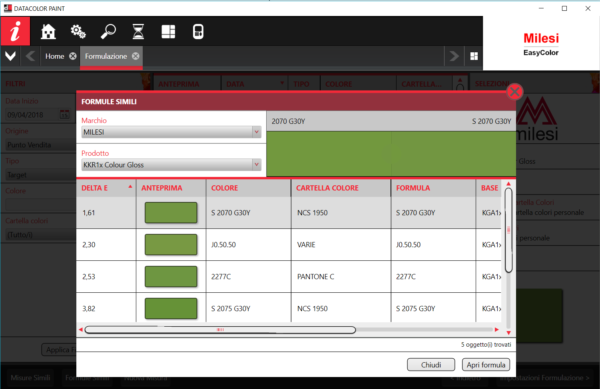
Questa sezione mostra la lista di formule più vicine in termini di Delta E. E’ necessario selezionare il prodotto specifico per cui cercare le Formule Simili. Le informazioni visualizzate sono suddivise in colonne:
- Delta E: indica il valore Delta E tra la formula e la lettura/misura selezionata
- Anteprima: anteprima del colore che genera la formula
- Colore: nome del colore associato alla formula
- Cartella colore: nome della cartella colore in cui è contenuto il colore
- Nome formula: nome della formula, mentre l’identificativo univoco è visibile mediante “ToolTip”
- Base: base utilizzata nella formula, mentre la descrizione è visibile mediante “ToolTip”
- Sistema Tintometrico: Sistema Tintometrico di appartenenza della formula
- Tipo: vedi descrizione colonna stato pag. 20
La selezione di ciascuna riga permette la visualizzazione in anteprima del colore della misura selezionata Individuata la formula simile attraverso la selezione della riga, è possibile visualizzare il dettaglio attraverso il pulsante Apri Formula posizionato in basso a destra della sezione. Per chiudere la sezione, selezionare il pulsante Chiudi posizionato in basso a destra.
3.6 Misure Simili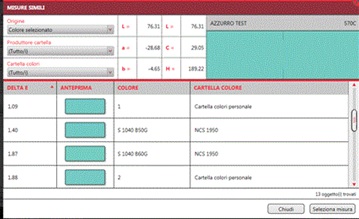
In questa schermata viene mostrata la lista di misure trovate più “simili” in termini di Delta E. Le informazioni visualizzate sono suddivise in colonne:
- Delta E: indica il valore Delta E tra la misura e la lettura/misura selezionata
- Anteprima: anteprima del colore
- Colore: nome del colore associato alla misura
- Cartella colore: nome della cartella colore in cui è contenuto il colore In testa alla lista sono presenti:
- Origine: Selezionare “Colore Selezionato” per visualizzare la lista dei colori presenti sul sistema. Selezionando “Ultima misura da strumento” viene invece selezionato automaticamente l’ultimo colore acquisito dallo spettrofotometro (anche se non salvato).
- Produttore Cartella: Selezionare il produttore della cartella colore all’interno della quale è contenuto il colore desiderato.
- Cartella Colori: Selezionare la cartella colori all’interno della quale è contenuto il colore desiderato.
- Colore: Selezionare all’interno della lista il colore desiderato.
Il pulsante “Chiudi” consente di ritornare alla schermata precedente annullando tutte le selezioni effettuate. Il pulsante “Selezione Misura” seleziona la misura correntemente evidenziata all’interno della lista e chiude la schermata, tornando alla funzione precedente.
3.7 Storico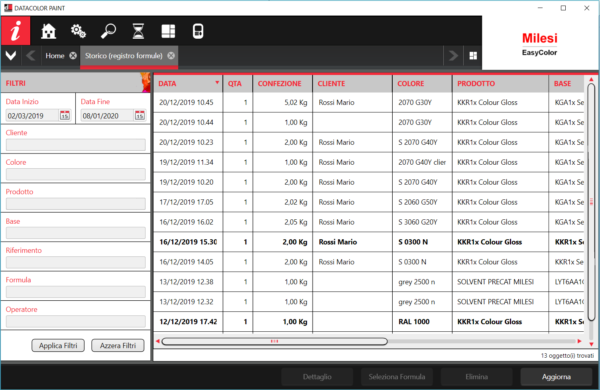
E’ possibile ricercare tutte le formule che sono state erogate sul punto vendita con la possibilità di visualizzare anche tutte le informazioni riguardante l’erogazione (es. Cliente, riferimenti, numero di confezioni, etc.). Come per la ricerca avanzata anche questa sezione è suddivisa in un due parti:
- Filtri
Nella sezione a sinistra è possibile impostare i filtri per la ricerca
- Risultato
La sezione a destra mostra il risultato della ricerca ossia le formule ricercate La sezione Filtri consente di impostare:
- Data Inizio e Data Fine: range di date corrispondenti al periodo in cui si vuole effettuare la ricerca
- Cliente: il cliente per il quale è stata erogata la formula o parte di esso.
Se si inserisce solo una parte, l’utilizzo del carattere “%” inserito in coda al testo inserito simula la funzione “Inizia per”
- Codice Colore: il codice colore a cui fa riferimento la formula erogata da ricercare o parte di esso.
Se si inserisce solo una parte, l’utilizzo del carattere “%” inserito in coda al testo inserito simula la funzione “Inizia per”
- Prodotto: il nome del prodotto a cui fa riferimento la formula o parte di esso.
Se si inserisce solo una parte, l’utilizzo del carattere “%” inserito in coda al testo inserito simula la funzione “Inizia per”.
- Base: il nome della base della formula erogata che si sta ricercando
- Riferimento: descrizione del riferimento cliente inserito in fase di erogazione o parte di esso.
Se si inserisce solo una parte, l’utilizzo del carattere “%” inserito in coda al testo inserito simula la funzione “Inizia per”.
- Formula: il nome della formula erogata da ricercare o parte di esso.
Se si inserisce solo una parte, l’utilizzo del carattere “%” inserito in coda al testo inserito simula la funzione “Inizia per”. E’ possibile, in alternativa al nome, inserire l’identificativo univoco della formula anteponendo al codice il simbolo “#” seguito dall’id della formula (es. #10, #20- 10001)
- Operatore: il nome dell’operatore che è stato inserito in fase di erogazione della formula che si desidera ricercare o parte di esso.
Se si inserisce solo una parte, l’utilizzo del carattere “%” inserito in coda al testo inserito simula la funzione “Inizia per”. Una volta compilati i criteri desiderati è necessario utilizzare il pulsante Applica Filtri per avviare la ricerca. Una volta compilati i filtri desiderati, si agisce sul pulsante Applica Filtri per avviare la ricerca. Il pulsante Azzera Filtri reimposta tutti i filtri a quelli predefiniti. Il pulsante Aggiorna consente di riavviare la ricerca con gli stessi filtri impostati Il pulsante Elimina consente di eliminare la registrazione della formula erogata selezionata Il pulsante Seleziona Formula consente di aprire la formula selezionata senza dettaglio dello storico/registrazione Il pulsante Dettaglio consente di aprire la formula con le informazioni della storico erogazione La lista delle formule erogate trovate mostra le seguenti informazioni suddivise in colonne:
- Data: la data in cui è stata erogata la formula
- Qta: quantità di confezioni/latte erogate
- Confezione: formato delle confezioni erogate (es. 4L, 25Kg, etc.)
- Cliente: nome cliente a cui fa riferimento l’erogazione
- Colore : descrizione/nome del colore associato alla formula erogata
- Prodotto: descrizione del prodotto associato alla formula erogata mentre il codice è visibile mediante “ToolTip”
- Base: descrizione della base utilizzata dalla formula erogata
- Riferimento: descrizione riferimento cliente inserito in fase di erogazione
- Formula: descrizione/nome della formula mentre l’identificativo univoco è visibile mediante “ToolTip”
- Operatore: nome operatore inserito in fase di erogazione
- Macchina: descrizione del macchina/tintometro su cui è stata erogata la formula
- Note: eventuali note inserite in fase di erogazione
Dal menu i è disponibile la funzione di stampa del contenuto della lista in formato A4.
3.8 Colori Coordinati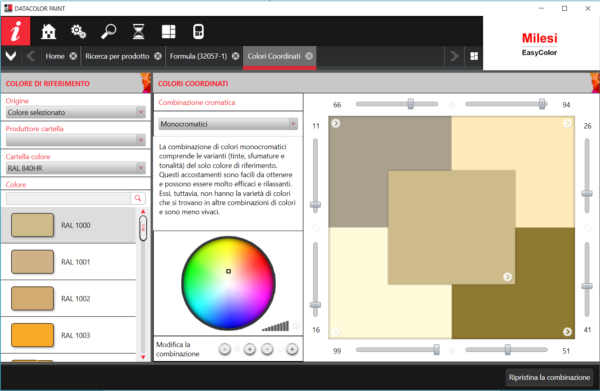
Dall’Area Principale di Lavoro avendo selezionato la Scheda Gestione Formule, il menu contestuale mostra il pulsante Colori Coordinati attraverso cui è possibile ottenere i colori coordinati con un colore di riferimento, selezionato tra quelli già presenti nel sistema o letto da strumento, secondo una combinazione cromatica selezionata. La schermata è suddivisa in due aree principali: Sulla sinistra si trova l’area di selezione del colore. Al centro l’area più grande è occupata dall’area di visualizzazione e modifica della combinazione cromatica. L’area di selezione del colore è così suddivisa:
- Origine: Selezionare “Colore Selezionato” per visualizzare la lista dei colori presenti sul sistema. Selezionando “Ultima misura da strumento” viene invece selezionato automaticamente l’ultimo colore acquisito dallo spettrofotometro (anche se non salvato)
- Produttore Cartella: Selezionare il produttore della cartella colore all’interno della quale è contenuto il colore desiderato.
- Cartella Colore: Selezionare la cartella colore all’interno della quale è contenuto il colore desiderato.
- Colore: Selezionare all’interno della lista il colore di riferimento per cui ottenere i colori coordinati. É inoltre possibile immettere nell’apposito campo di ricerca il codice di un colore, se conosciuto, per filtrare automaticamente la lista sottostante.
L’area di modifica della combinazione cromatica permette di modificare la combinazione cromatica, selezionando l’impostazione desiderata tra quelle a disposizione all’interno del menu a tendina “Combinazione cromatica”. Sotto alla selezione della combinazione e al testo informativo si trova una rappresentazione del posizionamento colorimetrico del colore selezionato e la relativa luminosità. Infine, in fondo alla schermata, si trovano i controlli per modificare la luminosità e la saturazione di tutti i colori coordinati rappresentati. Con un clic sul pulsante “+” si aumenta di 1 il valore selezionato, mentre lo si diminuisce dello stesso valore agendo sul pulsante “-”. L’area più grande è suddivisa in cinque riquadri, rappresentanti ognuno un colore. Al centro è posizionato il colore selezionato circondato dalle proposte di colori coordinati. Ogni riquadro esterno è provvisto di due barre utilizzabili per regolare i livelli di tonalità e saturazione del colore. Attraverso la selezione di ciascun riquadro è possibile visualizzare le relative Formule Simili.
4. Color Matching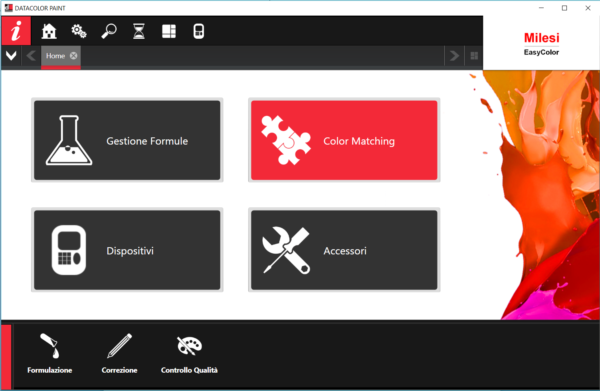
Il pulsante Color Matching dell’Area di Lavoro Principale è attivo soltanto se si dispone di una versione Software Advance e in relazione alla configurazione impostata per il punto vendita durante la fase di installazione del Software. Il relativo Menu Contestuale attiva i pulsanti Formulazione e Correzione.
4.1 Formulazione
Attraverso questa sezione è possibile:
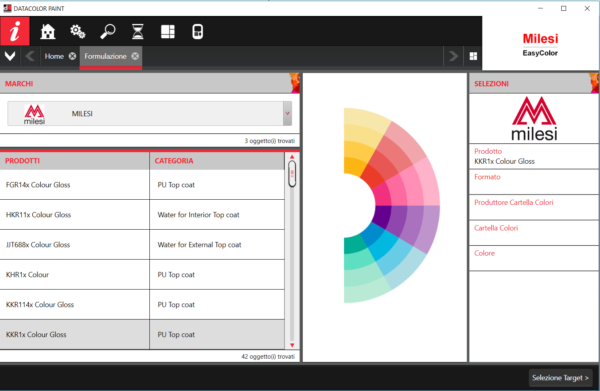
- creare una nuova formula attraverso la selezione di un prodotto e la lettura del colore tramite lo spettrofotometro (standard/target)
- ricercare una formula che riproduca il colore desiderato
partendo dalla selezione di un prodotto e click sul pulsante Selezione Target
4.1.1 Selezionare la misurazione
La schermata presenta una lista di misure salvate dal punto vendita. Nella sezione filtri è possibile specificare:
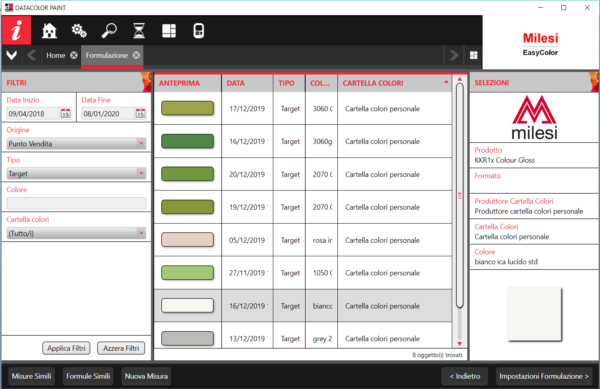
- Data Inizio/Data Fine: consente di specificare un intervallo di date per la ricerca della misurazione. Corrisponde alla data in cui è stata effettuata la misura.
- Origine: consente di specificare l’origine della misura (punto vendita/laboratorio)
- Tipo: consente di specificare il tipo di misura
- Colore: consente di specificare una parola per la ricerca del colore desiderato
- Cartella colori: consente di specificare la cartella colore
La lista mostra le seguenti informazioni suddivise in colonne:
- Anteprima: viene mostrata l’anteprima del colore calcolata dallo spettro della lettura
- Data: data di memorizzazione della lettura/misura
- Tipo: il tipo di lettura/misura (target o Trial)
- Colore: Il nome impostato per ricercare la lettura/misura, mentre l’identificativo è visibile mediante “ToolTip”.
- Cartella Colore: La cartella colore a cui appartiene la lettura/misura.
Attraverso i seguenti pulsanti è possibile effettuare le seguenti azioni sulle misurazioni selezionate:
- Misure Simili: consente di ricercare le misure simili a quella selezionata (vedi capitolo “Misure Simili”)
- Formule Simili: consente di ricercare le formule che generano un colore simile a quello selezionato(vedi capitolo “Formule Simili”)
- Nuova Misura: consente di acquisire una nuova lettura dallo spettrofotometro (vedi capitolo “Spettrofotometro”)
Il pulsante Indietro consente di tornare alla pagina/passo precedente. Il pulsante Impostazioni formulazione consente di proseguire al passo successivo.
4.1.2 Impostare la formulazione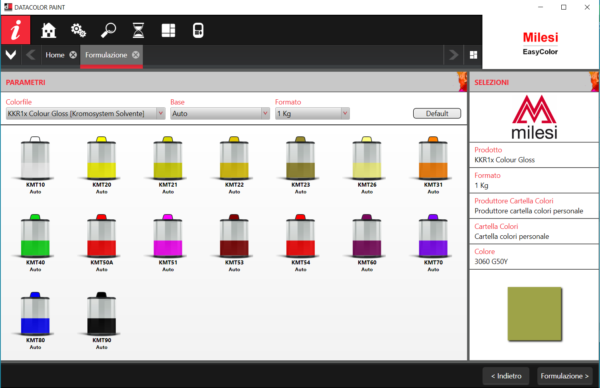
Dalla scelta della base e delle paste è possibile creare la formula per ottenere il colore desiderato:
- Colorfile: contiene la Serie corrispondente alla base da utilizzare per produrre il colore
- Base: base con cui effettuare la formulazione è prevista l’opzione “Auto” che demanda al software ossia a Color Matching la scelta della base in relazione al colore da riprodurre.
- Formato: formato di vendita della confezione desiderato
- Il pulsante Default reimposta le selezioni a quelle predefinite.
E’ possibile abilitare o disabilitare l’utilizzo di una determinata pasta attraverso un doppio click sull’immagine che la rappresenta: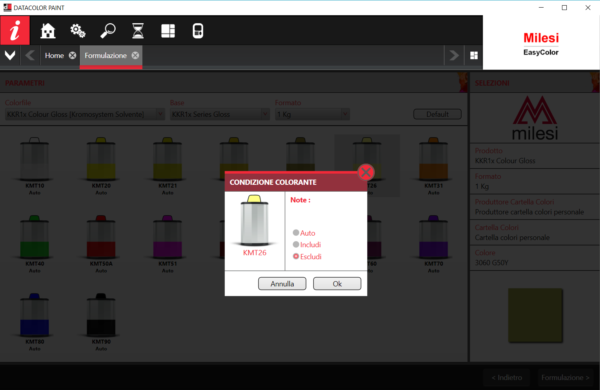
- Auto: l’utilizzo della pasta è definito dal Software
- Includi: il software è obbligato all’utilizzo della pasta nella formulazione
- Escludi: l’utilizzo della pasta è disabilitata
Per proseguire con la formulazione è necessario selezionare il pulsante Formulazione. Durante il processo di elaborazione dei dati il software visualizza la sequenza delle operazioni: è possibile fermare le operazioni utilizzando il pulsante Stop match.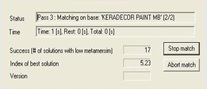
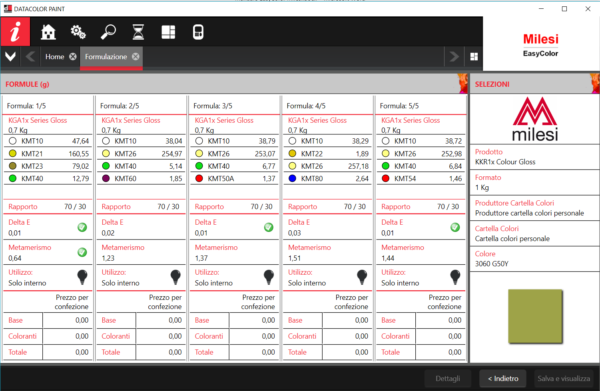 Al termine di tale procedura, il software mostra la lista delle soluzioni proposte composta al massimo da 5 soluzioni. Per ciascuna di essa sono visibili:
- Unità di misura dei coloranti
- Numero progressivo della formula
- Base utilizzata
- Formato utilizzato per la base
- Lista dei coloranti utilizzati nella formula con relative quantità e totale quanti coloranti
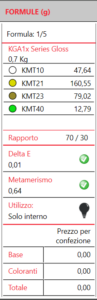
- Valore di Delta E rispetto alla lettura/misura selezionata.
- Indicazione del metamerismo
- Utilizzo della formula
- Indicazione del prezzo totale della formula, prezzo della base e prezzo dei coloranti
Il simbolo  con la spunta verde indica il miglior valore di Delta E e di Metamerismo all’interno della lista delle soluzioni. E’ necessario salvare la formulazione per poterla utilizzare: fare click sul pulsante Salva e Visualizza . Tale operazione richiede l’immissione del nome da fornire alla nuova formula, l’applicazione comunque propone il nome dato alla lettura/misura selezionata nel processo di formulazione ma è possibile impostare qualsiasi nome.
4.2 Correzione
E’ possibile correggere le formule generate dal punto vendita, attraverso una nuova lettura dallo Spettrofotometro del campione/trial erogato.
4.2.1 Selezione Formula
E’ necessario procedere con la selezione dallo storico erogazioni della formula che si vuole correggere. La sezione filtri consente di impostare:
- Data Inizio: la data da cui iniziare a ricercare le formule erogate disponibili
- Data Fine: la data fine ricerca delle formule erogate disponibili
- Cliente: il cliente per il quale è stata erogata la formula o parte di esso con la possibilità di utilizzo del carattere jolly “%” per creare delle espressioni complesse
- Codice Colore: il codice colore a cui fa riferimento la formula erogata da ricercare o parte di esso con la possibilità di di utilizzo del carattere jolly “%” per creare delle espressioni complesse
- Prodotto: il nome del prodotto a cui fa riferimento la formula o parte di esso con la possibilità di utilizzo del carattere jolly “%” per creare delle espressioni complesse
- Base: il nome della base della formula erogata che si sta ricercando
- Riferimento: descrizione del riferimento cliente inserito in fase di erogazione o parte di esso con la possibilità di utilizzo del carattere jolly “%” per creare delle espressioni complesse
- Formula: il nome della formula erogata da ricercare o parte di esso con la possibilità di di utilizzo del carattere jolly “%” per creare delle espressioni complesse. Inoltre in tale filtro è possibile, in alternativa al nome, inserire l’identificativo univoco della formula anteponendo davanti al codice il simbolo “#” seguito dall’id della formula (es. #10, #20- 10001)
- Operatore: il nome dell’operatore che è stato inserito in fase di erogazione della formula che si desidera ricercare o parte di esso con la possibilità di di utilizzo del carattere jolly “%” per creare delle espressioni complesse
Una volta compilati i filtri desiderati, utilizzare il pulsante Applica Filtri per avviare la ricerca. Il pulsante Azzera Filtri reimposta tutti i filtri a quelli predefiniti. La lista delle formule erogate trovate mostra le seguenti informazioni in colonne: Data: la data in cui è stata erogata la formula Qta: quantità di confezioni/latte erogate Confezione: formato delle confezioni erogate (es. 4L, 25Kg, etc.) Cliente: nome cliente a cui fa riferimento l’erogazione Colore: descrizione/nome del colore associato alla formula erogata Prodotto: descrizione del prodotto associato alla formula erogata mentre il codice è visibile mediante “ToolTip” Base: descrizione della base utilizzata dalla formula erogata Riferimento: descrizione riferimento cliente inserito in fase di erogazione Formula: descrizione/nome della formula mentre l’identificativo univoco è visibile mediante “ToolTip” Operatore: nome operatore inserito in fase di erogazione Macchina: descrizione del macchina/tintometro su cui è stata erogata la formula Note: eventuali note inserite in fase di erogazione Il pulsante Selezione Trial consente di proseguire al passo successivo e selezionare la lettura attraverso lo Spettrofotometro del campione/trial erogato.
4.2.2 Selezione Trial
Da questa sezione è possibile effettuare il controllo qualità del campione/Trial erogato. Attraverso il pulsante Nuova Misura è possibile acquisire una nuova lettura dallo spettrofotometro. Nella sezione filtri è possibile specificare:
- Data Inizio/Data Fine: consente di specificare un intervallo di date nel quale è stata effettuata la misura
- Origine: consente di specificare l’origine della misura (punto vendita/laboratorio)
- Tipo: consente di specificare il tipo di misura
- Colore: consente di specificare una parola per la ricerca del colore desiderato
- Cartella colori: consente di specificare la cartella colore
La lista mostra le seguenti informazioni suddivise in colonne:
- Anteprima: rappresenta l’anteprima del colore calcolata dallo spettro della lettura
- Data: data di memorizzazione della lettura/misura
- Tipo: il tipo di lettura/misura (target o Trial)
- Colore: Il nome impostato per ricercare la lettura/misura, mentre l’identificativo è visibile mediante “ToolTip”
- Cartella Colore: La cartella colore a cui appartiene la lettura/misura.
Il pulsante Controllo Qualità consente di proseguire al passo successivo
4.2.3 Controllo Qualità
Attraverso le informazioni mostrate in questa sezione, è possibile verificare la qualità della formula rispetto al campione/trial letto dallo spettrofotometro. E’ possibile correggere la formula seguendo le indicazioni riportate. Di seguito sono illustrate due situazioni tipiche del controllo qualità: le indicazioni visualizzate sono frutto anche di una serie di parametri impostati dai nostri specialisti di laboratorio. Il pulsante Impostazioni Correzione permette di proseguire per la correzione della formula. Il pulsante Stampa consente di stampare la schermata con tutti i dati del controllo qualità. I valori in corrispondenza della X rappresentano i parametri da dover correggere.
4.2.4 Impostazioni Correzione
Per poter correggere la formula è necessario ripetere alcune operazioni tra cui la formulazione. Questa sezione mostra:
- in alto, il colorfile, la base e il formato scelto in fase di formulazione e non è possibile modificarli
- al centro, la lista dei coloranti disponibili per la correzione.
Per ogni pasta è possibile indicare se includerla o escluderla dalla nuova formulazione ossia dalla correzione: è possibile effettuare tale operazione solo per le paste che non sono già presenti nella formula. Il pulsante Correzione permette di effettuare la correzione passando alla sezione successiva.
4.2.5 Correzione
Questa sezione mostra le informazioni della formula originale, di quella corretta e di quella riformulata che viene generata dal Software in considerazione degli errori della precedente formulazione indicati con la X nella sezione del Controllo Qualità. Il pulsante Vedi Correzione consente di aprire la formula in stato di correzione con valorizzate le aggiunte dei coloranti. Il pulsante Salva e Apri consente di salvarla come nuova formula calcolata del punto vendita e aprirla. Tale operazione richiede l’immissione del nome da dare alla nuova formula.
5. Dispositivi
Il pulsante Dispositivi nell’Area di Lavoro Principale è disponibile solo per la versione Advance del Software Milesi EasyColor in relazione alla configurazione effettuata durante la sua installazione. Il relativo Menu Contestuale permette la gestione del Tintometro, Spettrofotometro e delle Etichette.
5.1 Tintometro
Questa funzione consente la gestione di tintometri automatici attraverso interfaccia grafica.
5.2 Spettrofotometro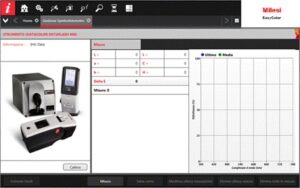
Questa funzione consente di gestire strumenti/spettrofotometri attraverso interfaccia grafica. Qualora siano configurati più spettrofotometri all’interno del sistema, l’applicazione richiederà quale di essi si desidera gestire. Dopo avere selezionato uno spettrofotometro, occorre chiudere il tab ad esso relativo, prima di poterne utilizzare un altro. La schermata è suddivisa in quattro sezioni principali:
- Sezione informazioni strumento, a sinistra della schermata
- Sezione informazioni letture/misure, a destra della schermata
- Sezione funzioni strumento, in basso alla schermata
- Sezione funzioni accessorie, accessibile dal menu della Barra degli Strumenti
Sezione informazioni strumento In questa sezione sono visualizzate le informazioni dello strumento (modello, numero di serie, etc.) configurato sul punto vendita. In basso a tale sezione è posizionato il pulsante “Calibra” che consente di avviare la procedura di calibrazione dello spettrofotometro. Sezione informazioni letture/misure In questa sezione sono visualizzate le informazioni relative alle letture effettuate con lo strumento che sono:
- Valore Lab della media delle letture fatte
- Valore LCH della media delle letture fatte
- Delta E tra l’ultima lettura e la media di tutte le letture precedentemente fatte
- Numero di letture effettuate
- Anteprima del colore della media delle letture
Inoltre vengono mostrate graficamente le curve spettrali dell’ultima lettura e della media delle letture fatte. È possibile visualizzare uno “storico” delle misurazioni effettuate cliccando sul tab “Memoria”. Cliccando su “Aggiorna” si caricano tutti i dati delle ultime misurazioni. Si aprirà una lista contenente tutte le ultime misurazioni effettuate. È possibile selezionare una misurazione in memoria e salvarla cliccando su “Salva come”. “Cancella memoria” cancellerà tutte le misurazioni attualmente presenti sulla memoria dello strumento. Sezione funzioni strumento In questa sezione sono disponibili le seguenti funzioni : Misura – consente di avviare la lettura/misurazione dallo strumento, tale operazione aggiunge alla lista delle letture fatte la nuova misurazione Salva come – consente di salvare la lettura media in una misura (Target o Trial) utilizzabile dall’applicazione per formulazioni con motore di calcolo. Tale funzione chiede di indicare il nome e il tipo con cui salvare la lettura Cancella ultima misura – consente di cancella/eliminare l’ultima misurazione fatta dalla lista. Cancella tutte le misure – consente di eliminare tutte le misurazione fatte, quindi svuota la lista. Modifica ultima misurazione – consente di modificare manualmente i valori di riflettanza dell’ultima misurazione fatta. Sezione funzioni accessorie In questa sezione (menu “DataColor”) sono disponibili le seguenti funzioni : Aggiungi misurazione manuale – consente di aggiungere una misurazione manualmente mediante inserimento dei valori di riflettanza, per questa funzione viene utilizzata la stessa schermata utilizzata nella funzione “Modifica ultima misurazione” descritta al paragrafo precedente Comandi avanzati – consente di aprire la schermata di comandi gestiti direttamente dal driver dello spettrofotometro configurato per il punto vendita.
5.3 Etichette
Questa funzione consente la gestione dei modelli etichette commerciali personalizzati dal punto vendita. La schermata è suddivisa in due sezioni principali. Sulla sinistra sono visualizzate le informazioni relative alla stampante e al modello, mentre sulla destra sono visualizzati i campi che possono essere inseriti nel modello con le relative proprietà (es. posizione, tipo carattere e allineamento, etc). La schermata visualizza i modelli creati dal punto vendita e quelli definiti dal laboratorio, per quest’ultimi non è possibile effettuare modifiche. Per configurare il modello occorre selezionare la Stampante cliccando sul menù a tendina nella sezione “Nome Stampante”. Successivamente dalla finestra di selezione (gestione stampanti del sistema operativo utilizzato) selezionare il dispositivo appropriato, impostare Formato carta, dimensione carta e confermare. Scegliere dunque l’orientamento della carta, se Verticale o Orizzontale. Cliccando sul pulsante Elimina si cancella il modello selezionato (solo quelli creati dal punto vendita e non quelli definiti dal laboratorio). Cliccando sull’Anteprima si aprirà un’anteprima dell’etichetta ingrandita. Per attivare o disattivare le informazioni da stampare utilizzare la spunta associato ad ogni voce nella lista sulla destra. Cliccando su una voce della lista la riga verrà espansa mostrando ulteriori valori configurabili. I valori impostabili per ogni voce stampabile sono i seguenti:
- Testo: Questo campo mostra il testo di esempio che viene utilizzato per l’anteprima, che viene sostituito dai dati reali quando si effettua la stampa in fase di erogazione. Il testo di esempio non è modificabile, ad eccezione del testo contenuto alla voce Messaggio che, se attivo, diventa il valore che viene stampato in fase di erogazione.
- x(mm): Il posizionamento del campo sull’asse delle ascisse (x) espresso in millimetri
- y(mm): Il posizionamento del campo sull’asse delle ordinate (y) espresso in millimetri
- Allineamento: Selezionare l’allineamento del testo. É possibile impostare l’allineamento selezionando tra: Sinistra, Centrato e Destra.
- Larghezza: La larghezza del campo di testo espressa in millimetri.
- Altezza: L’altezza del campo di testo espressa in millimetri.
- Orientamento: L’orientamento del campo di testo espresso in gradi (vengono presentati in step di 90°).
- Carattere: Cliccando sul pulsante “…” si apre la maschera di selezione del carattere.
Selezionare il Tipo di carattere, lo Stile e la dimensione in Punti e premere OK per confermare la selezione. Le modifiche effettuate verranno visualizzate in tempo reale all’interno del riquadro di Anteprima. É inoltre possibile stampare un’etichetta di prova cliccando su Stampa di Prova. Se si desidera duplicare il modello corrente salvandolo con un diverso nome cliccare su Duplica.
6. Accessori
La sezione è accessibile dal pulsante Accessori presente nell’Area di Lavoro Principale e permette la gestione delle impostazioni per Gestione listini prezzi, Gestione anagrafica clienti, Configurazione e Gestione Statistiche. Tutte queste funzioni sono sempre presenti/disponibili indipendentemente dal tipo di licenza acquistata.
6.1 Documenti
Dal menu CONTESTUALE DEGLI ACCESSORI alla voce “Documenti” è possibile richiamare la schermata contestuale dei documenti. La disponibilità delle funzioni di seguito descritte dipende dal contesto e dalla configurazione del punto vendita. Marchio / Prodotto Questa funzione consente di aprire i documenti relativi al marchio/prodotto selezionato. La schermata è composta da:
- “Nome”: indica il marchio/prodotto selezionato
- “Posizione”: consente di specificare la posizione (locale o remota)
- La lista contenente i documenti disponibili
E’ possibile aprire un documento:
- Selezionandolo e premendo il pulsante “Apri” in basso a destra
- Facendo doppio click su di esso
6.2 Listino Prezzi
Questa funzione consente, per i soli operatori definiti come amministratori, di gestire i listini prezzi sul punto vendita con la possibilità di creare anche dei listini personalizzati.  Attraverso la selezione di un listino è possibile visualizzare tutti i relativi prezzi delle basi e dei coloranti suddivisi per formato di vendita. E’ possibile filtrare la lista, attraverso la sezione FILTRI posizionata a sinistra della schermata, per tipo(base, colorante o tutti), per nome prodotto o parte di esso, per codice o parte di esso. Il pulsante Azzera Filtri reimposta i filtri predefiniti. La lista mostra le seguenti informazioni suddivise in colonne:
- Tipo: indica se base o colorante
- Prodotto: nome del prodotto valorizzato solo per le basi
- Codice: codice di identificazione della base o del colorante
- Formato: formato di vendita a cui si riferisce il prezzo
- PR/CONF: prezzo per confezione di vendita
- PR/UM: prezzo per unità di misura al Litro(L) o a Chilogrammi(Kg)
Selezionando un elemento dalla lista dei prezzi è possibile, per i soli listini creati sul punto vendita, modificarne il valore. Modificando la selezione del menu a tendina Inserimento prezzo per, è possibile inserire il prezzo in base ai seguenti metodi:
- Unità: si attiva il campo PR/UM dove deve essere inserito il prezzo per unità di misura al Litro(L) o a Chilogrammi(Kg). L’applicazione ricalcola automaticamente il prezzo per confezione.
- Confezione: si attiva il campo PR/CONF dove deve essere inserito il prezzo per confezione di vendita. L’applicazione ricalcola automaticamente il prezzo per unità di misura.
- Variazione Percentuale: aumenta o diminuisce l’attuale prezzo di un valore percentuale (possono essere utilizzati anche valori negativi es. es. +10% o -5%). L’applicazione ricalcola automaticamente il prezzo per unità di misura e confezione.
Pertanto è possibile inserire il prezzo per
- confezione: il software ricalcola in modo automatico il prezzo per unità di misura
- unità di misura: il software ricalcola il prezzo per confezione.
Funzioni di Nuovo, Modifica e Elimina listini La funzione di elimina listino consente di cancellare il listino selezionato mediante il pulsante “Elimina” La funzione di nuovo listino(pulsante “Nuovo”) e la funzione di modifica listino(pulsante “Opzioni”) sono gestite dalla schermata “Dettaglio listino”. In tale schermata è possibile:
- specificare il nome del listino prezzi
- importare i prezzi da un altro listino con possibilità di aumentare o diminuire tutti i prezzi di un dato valore percentuale (es. +10% o -5%)
- specificare il simbolo di valuta (es. €, $, etc.) utilizzato
- IVA da applicare (utilizzato per il calcolo del prezzo della formula)
6.3 Anagrafica Clienti
Questa funzione consente di gestire l’anagrafica clienti sul punto vendita. 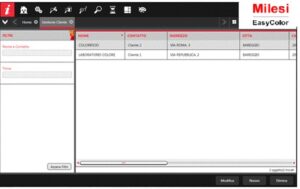 La schermata presenta due sezioni : La sezione filtri che consente di impostare filtri di ricercare per:
- Nome e Contatto: il nome e/o il contatto del cliente da ricercare. É inoltre possibile utilizzare il carattere Jolly “%” per creare criteri di ricerca più complessi.
- Trova: questo filtro agisce su tutti gli altri dati (es. indirizzo, tel. Email, etc.). É inoltre possibile utilizzare il carattere Jolly “%” per creare criteri di ricerca più complessi.
Il pulsante Azzera filtri consente di ripristinare i filtri al valore predefinito. La lista contenente i dati delle anagrafiche clienti ricercate, suddivisi in colonne. Il pulsante Elimina cancella i clienti attualmente selezionati dalla lista.
6.4 Gestione Statistiche
Questa funzione consente di visualizzare una serie di statistiche, in formato report tabellare o in formato report grafico, con le informazioni generate sul punto vendita(es. il consumo di coloranti, i prodotti più venditi, etc.). E’ necessario predisporre dello storico per poter utilizzare la sezione. La schermata è divisa in due sezioni :
- la prima, posizionata a sinistra, consente di selezionare la statistica da visualizzare, il tipo (tabulato o grafico) ed eventuali filtri che variano in base alla statistica scelta
- la seconda, posizionata a destra, contenente il report generato dalla selezione dei filtri
I report generati possono essere in formato tabellare on in formato grafico. All’interno della sezione report è possibile stampare, ingrandire o rimpicciolire, ordinare, ricercare testi ed esportare la statistica in formato excel o pdf.